



Kebanyakan pengguna iPhone hanya menggunakan fitur-fitur dasar yang terlihat di layar utama. Padahal, sistem operasi iOS menyimpan banyak fitur tersembunyi yang powerful dan bisa meningkatkan produktivitas Anda secara signifikan. Fitur-fitur ini tidak hanya bikin hidup lebih mudah, tapi juga bisa menghemat waktu berharga Anda setiap hari.
Dalam artikel ini, kami akan membongkar 10 fitur tersembunyi iOS yang jarang diketahui orang. Siap-siap surprised dengan kemampuan iPhone Anda yang selama ini tersembunyi!
1. Back Tap – Ketuk Belakang iPhone untuk Eksekusi Perintah
Fitur Back Tap memungkinkan Anda menjalankan perintah hanya dengan mengetuk bagian belakang iPhone beberapa kali. Ini bukan sekadar trik, tapi benar-benar fitur aksesibilitas yang tersembunyi di pengaturan.
Untuk mengaktifkannya, buka Settings > Accessibility > Touch > Back Tap. Anda bisa mengatur double tap atau triple tap untuk melakukan berbagai aksi, mulai dari screenshot, membuka aplikasi, hingga shortcut kustom. Sangat praktis terutama saat tangan Anda penuh atau sedang multitasking.
2. Live Transcription – Fitur Transkripsi Percakapan Real-Time
Apple tersembunyi fitur transkripsi langsung di dalam aplikasi Telephone dan Voice Memos. Fitur ini bernama Live Transcription dan sangat membantu untuk pengguna yang kesulitan mendengar atau ingin mencatat percakapan penting.
Saat menerima panggilan, Anda akan melihat teks real-time dari apa yang dikatakan lawan bicara. Transkripsi otomatis disimpan sehingga bisa Anda baca ulang kapan saja. Aktifkan di Settings > Accessibility > Live Transcription untuk memulai.
3. Attention Aware Features – iPhone Tahu Ketika Anda Melihatnya
iPhone dilengkapi sensor TrueDepth yang bisa mendeteksi apakah Anda sedang melihat layar atau tidak. Fitur Attention Aware ini menggunakan teknologi tersebut untuk berbagai keperluan menarik.
Salah satu fungsinya adalah membuat notifikasi tetap hilang jika mata Anda sedang memandang layar, karena dianggap sudah Anda lihat. Aktifkan di Settings > Face ID & Passcode, lalu scroll ke bawah untuk menemukan opsi “Attention Aware Features.” Ini sangat berguna untuk menjaga privasi dan mengurangi distraksi.
4. Siri Shortcuts di Lock Screen – Automasi Langsung dari Layar Kunci
Fitur ini memungkinkan Anda menambahkan shortcut kustom langsung di lock screen iPhone. Jadi Anda bisa menjalankan automasi tanpa perlu membuka Face ID atau unlock dahulu.
Caranya adalah buka aplikasi Shortcuts, buat atau pilih shortcut yang Anda inginkan, tap menu (…), kemudian “Add to Lock Screen.” Anda bisa menambahkan hingga beberapa shortcut di lock screen untuk akses super cepat ke fitur favorit.
5. Haptic Keyboard – Sentuhan Vibrasi pada Keyboard Virtual
Ketika Anda mengetik di iPhone, keyboard virtual bisa memberikan umpan balik haptic yang membuat pengalaman mengetik terasa lebih “nyata.” Fitur ini bisa membantu Anda mengetik lebih akurat dan cepat.
Buka Settings > Sounds & Haptics > Keyboard Feedback. Aktifkan opsi untuk mendapatkan vibrasi kecil setiap kali Anda menyentuh tombol keyboard. Banyak pengguna bilang ini bikin pengetikan jadi lebih mudah dan memuaskan.
6. Keyboard Haptic Feedback – Lebih Dari Sekedar Vibrasi
Selain Haptic Keyboard standar, iOS memiliki sistem haptic yang lebih dalam di Control Center. Anda bisa mematikan dan menyalakan haptic untuk berbagai situasi dengan presisi.
Buka Settings > Sounds & Haptics > Haptic Strength untuk mengatur intensitas vibrasi sesuai preferensi. Ada juga opsi untuk Haptic Warning Indicator yang memberikan vibrasi saat battery low atau warning lainnya.
7. Focus Modes dengan Automasi Jadwal – Produktivitas Terjadwal
Focus Modes di iOS lebih dari sekadar Do Not Disturb. Anda bisa membuat beberapa mode Focus berbeda untuk berbagai aktivitas seperti Work, Sleep, Gaming, dan lainnya.
Yang jarang diketahui adalah Anda bisa mengatur automasi jadwal untuk setiap Focus Mode. Misalnya, Work Mode otomatis aktif dari jam 9 pagi sampai jam 5 sore. Buka Settings > Focus, pilih mode yang ingin diatur, lalu tambahkan schedule custom sesuai kebutuhan Anda.
Gunakan Focus Mode untuk Menjaga Konsentrasi
Dengan mengatur Focus Mode yang tepat, Anda bisa mengurangi distraksi dan meningkatkan produktivitas. Artikel kami tentang cara hemat baterai iPhone juga membahas bagaimana Focus Mode bisa membantu menghemat daya saat Anda ingin fokus tanpa gangguan.
8. Text Recognition dalam Screenshots – OCR Built-in di iPhone
Fitur ini memungkinkan Anda mengekstrak teks dari foto atau screenshot. Cukup ambil screenshot, lalu ketuk preview di sisi bawah kiri layar. Pilih “Text” dan iPhone akan mengenali semua teks dalam gambar.
Anda bisa copy teks tersebut langsung untuk digunakan di aplikasi lain. Fitur ini juga bisa diakses dari aplikasi Foto dengan menekan dan menahan gambar yang berisi teks. Sangat berguna untuk scan dokumen atau copy informasi dari papan tulis.
9. Spatial Audio dengan Dynamic Head Tracking – Pengalaman Audio 3D
Jika Anda memiliki AirPods Pro atau AirPods Max, iPhone Anda punya fitur audio spatial yang menciptakan pengalaman seperti suara surround dalam genggaman tangan.
Buka Settings > Bluetooth > nama AirPods Anda, lalu cari opsi “Spatial Audio.” Aktifkan fitur ini dan rasakan perbedaan menonton video atau bermain game. Suara akan terasa datang dari berbagai arah sesuai gerakan kepala Anda, menciptakan immersive experience yang menakjubkan.
10. Custom Vibration Patterns – Buat Notifikasi Unik Per Kontak
Fitur terakhir yang jarang diketahui adalah kemampuan membuat custom vibration pattern untuk kontak tertentu. Jadi Anda bisa mengenali siapa yang menelepon hanya dari pola vibrasi, bahkan tanpa melihat layar.
Buka aplikasi Kontak, pilih seseorang, tap Edit, lalu cari “Vibration” di bagian bawah. Pilih opsi untuk buat custom pattern dengan mengetuk layar dengan ritme tertentu. Simpan pola Anda dan setiap kali orang itu menelepon, Anda akan merasakan vibrasi signature mereka.
Dengan menguasai fitur-fitur tersembunyi iOS ini, Anda akan mendapatkan pengalaman iPhone yang jauh lebih personal dan produktif. Jangan ragu untuk bereksperimen dengan setiap fitur untuk menemukan mana yang paling sesuai dengan gaya hidup Anda.
Tips Melindungi iPhone Anda Saat Menggunakan Fitur Canggih
Saat menggunakan berbagai fitur tersembunyi iOS, pastikan iPhone Anda tetap terlindungi dengan baik. Layar yang sering digunakan dan performa tinggi bisa membuat device panas.
Gunakan Kipas F16 dari Cilupbah untuk menjaga suhu iPhone tetap optimal saat Anda menggunakan fitur multitasking intensif.
Selain itu, lindungi layar iPhone dengan tempered glass berkualitas. Dengan menggunakan fitur-fitur produktif ini, Anda akan menggunakan layar lebih intensif dari biasanya.
Cek koleksi Tempered Glass Cilupbah yang tersedia untuk berbagai model iPhone dan memberikan perlindungan maksimal tanpa mengurangi responsivitas layar.
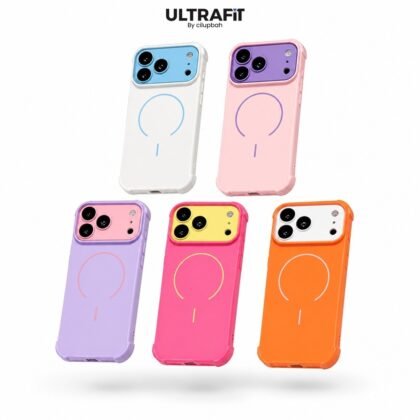
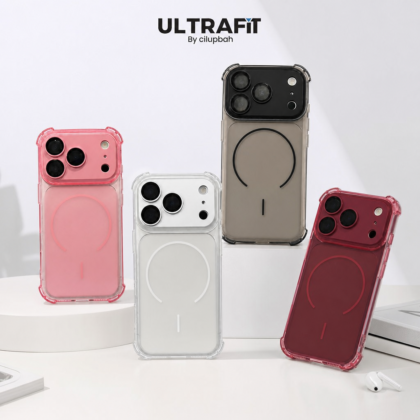
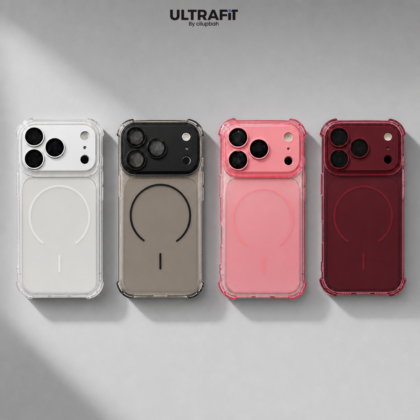
Untuk proteksi menyeluruh, gunakan casing berkualitas yang dilengkapi fitur modern. Casing MagSafe memberikan kenyamanan tambahan dengan kemampuan wireless charging dan aksesoris magnetic.
Casing Liquid Silicone MagSafe dari Cilupbah memiliki lapisan beludru yang anti panas, anti jamur, dan anti noda, sempurna untuk penggunaan jangka panjang dengan fitur-fitur intensif.
FAQ – Fitur Tersembunyi iOS yang Jarang Diketahui
Apakah semua fitur tersembunyi iOS tersedia di semua model iPhone?
Tidak semua fitur tersedia di semua model. Fitur seperti Attention Aware memerlukan Face ID, sementara Spatial Audio memerlukan AirPods kompatibel. Selalu cek requirements spesifik di Settings sebelum mengaktifkan fitur.
Bagaimana cara menggunakan Back Tap untuk screenshot?
Buka Settings > Accessibility > Touch > Back Tap. Pilih “Double Tap” atau “Triple Tap”, kemudian cari dan pilih “Screenshot” dari daftar aksi yang tersedia. Setelah itu, ketuk bagian belakang iPhone sesuai pola yang sudah Anda tentukan.
Apakah menggunakan fitur tersembunyi iOS dapat menguras baterai lebih cepat?
Beberapa fitur memang menggunakan resource lebih banyak, terutama yang melibatkan AI seperti Live Transcription atau Spatial Audio. Namun, fitur seperti Focus Mode automation justru bisa membantu menghemat baterai iPhone dengan mengatur pengaturan secara otomatis.
Bisakah saya membuat multiple Focus Modes dengan jadwal berbeda?
Ya, Anda bisa membuat unlimited Focus Modes dengan jadwal berbeda-beda. Setiap mode bisa diatur untuk aktif pada waktu tertentu secara otomatis. Ini sangat berguna untuk mengatur iPhone sesuai aktivitas Anda sepanjang hari.
Bagaimana jika saya lupa custom vibration pattern yang sudah saya buat?
Anda bisa mengubah atau menghapusnya kapan saja. Buka aplikasi Kontak, pilih orang tersebut, tap Edit, kemudian ubah atau pilih “None” untuk menghapus custom vibration pattern dan kembali ke default.