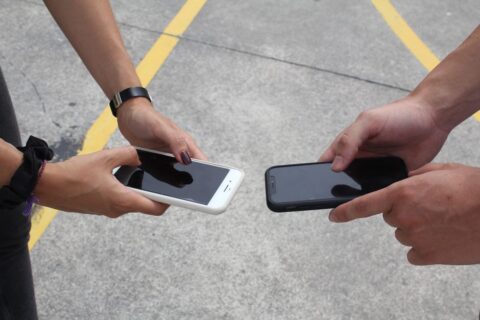




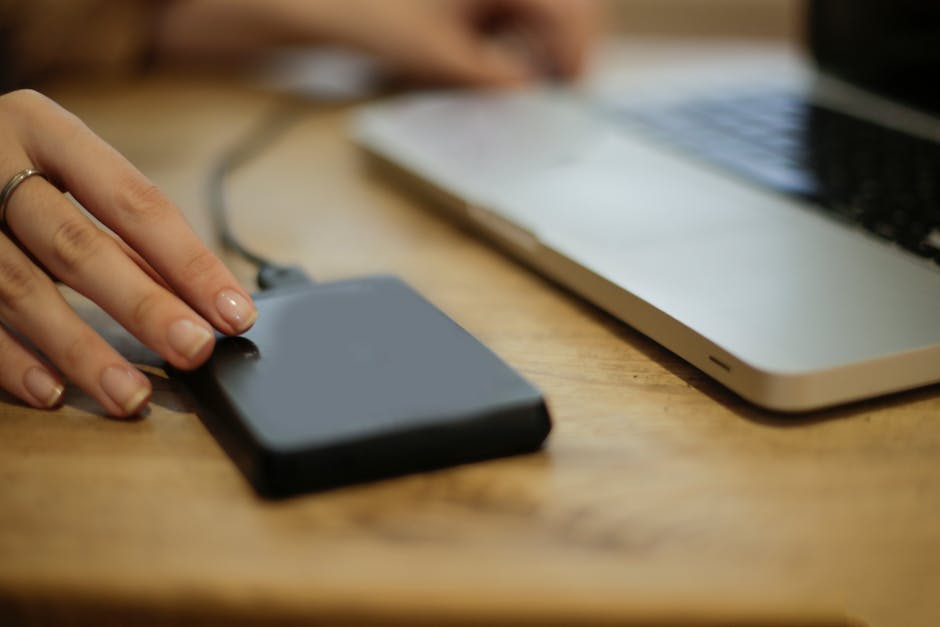
Ganti iPhone baru memang menyenangkan, tapi persiapan sebelumnya harus matang. Salah satu hal paling penting adalah membackup semua data Anda agar tidak hilang saat transisi ke perangkat baru. Artikel ini akan memandu Anda step-by-step cara backup data iPhone sebelum ganti hp dengan aman dan mudah.
Mengapa Backup Data iPhone Sangat Penting?
Data di iPhone Anda bukan hanya sekadar foto atau kontak. Semua informasi pribadi, pesan, aplikasi, pengaturan, hingga riwayat browsing tersimpan di sana. Jika tidak dibackup dengan baik, Anda bisa kehilangan informasi berharga saat proses perpindahan ke iPhone baru.
Backup juga berfungsi sebagai asuransi digital. Jika iPhone lama rusak atau hilang sebelum proses transfer selesai, Anda masih memiliki salinan semua data penting di cloud atau komputer.
Metode 1: Backup Menggunakan iCloud
Persiapan Awal
Metode iCloud adalah cara tercanggih dan paling praktis untuk backup iPhone. Pertama, pastikan iPhone Anda terhubung dengan Wi-Fi yang stabil dan baterai mencukupi (minimal 50%). Anda juga harus memiliki akun Apple ID yang aktif dengan ruang penyimpanan iCloud yang memadai.
Langkah-Langkah Backup iCloud
Buka Pengaturan di iPhone Anda, kemudian ketuk nama Apple ID Anda di bagian atas layar. Pilih “iCloud” dan scroll ke bawah untuk menemukan opsi “Backup iCloud”.
Di halaman Backup iCloud, pastikan toggle-nya dalam kondisi ON (warna biru). Setelah itu, ketuk “Backup Sekarang” untuk memulai proses backup. Jangan tutup aplikasi Pengaturan sampai proses selesai, biasanya memakan waktu 10-30 menit tergantung ukuran data Anda.
Anda bisa memantau progress dengan melihat tanda pada tombol “Backup Sekarang”. Ketika backup selesai, akan muncul informasi “Backup terakhir” dengan tanggal dan wakm.
Mengatur Backup Otomatis
Untuk kedepannya, aktifkan backup otomatis iCloud. Masuk kembali ke Pengaturan > [Nama Apple ID] > iCloud > Backup iCloud, lalu pastikan “Backup iCloud” dalam kondisi aktif dan iPhone selalu terhubung Wi-Fi saat tidak digunakan.
Metode 2: Backup Menggunakan Mac atau PC
Backup via iTunes (Windows) dan Finder (Mac)
Jika Anda lebih percaya diri dengan backup lokal, gunakan komputer. Pengguna Mac bisa langsung membuka Finder, sementara pengguna Windows harus mengunduh iTunes terlebih dahulu dari Apple.
Hubungkan iPhone ke komputer menggunakan kabel USB lightning. Jika ini pertama kalinya, ketuk “Percayai” di iPhone untuk mengizinkan koneksi. Pada Mac, klik ikon iPhone di sidebar Finder. Di Windows/iTunes, tunggu hingga device terdeteksi di menu atas.
Pilih opsi “Backup Sekarang” atau “Back Up Now”. Pastikan pilihan backup enkripsi lokal aktif untuk melindungi data sensitif seperti password dan informasi kesehatan. Proses ini biasanya lebih cepat dari iCloud karena menggunakan koneksi kabel.
Metode 3: Selective Backup untuk Data Penting
Backup Foto dan Video
Jika storage Anda terbatas, Anda bisa memilih backup data tertentu saja. Untuk foto dan video, gunakan Google Photos atau iCloud Photos untuk backup lebih fleksibel dengan unlimited storage (pilih plan berbayar jika perlu).
Buka Pengaturan > [Nama Apple ID] > iCloud > Foto, lalu aktifkan “Sinkronisasi Foto iCloud”. Semua foto Anda akan tersimpan di cloud dan bisa diakses dari iPhone baru.
Backup Chat dan Pesan Penting
Untuk WhatsApp, Messages, dan aplikasi chat lainnya, buat backup terpisah. WhatsApp memiliki fitur backup sendiri ke Google Drive atau iCloud. Buka WhatsApp > Pengaturan > Chat > Chat Backup > “Backup ke iCloud” untuk mengamankan semua percakapan.
Persiapan Lanjutan Sebelum Transfer
Periksa Storage iCloud
Sebelum backup dimulai, pastikan Anda memiliki cukup storage di iCloud. Buka Pengaturan > [Nama Apple ID] > iCloud > Kelola Penyimpanan. Jika storage penuh, upgrade plan iCloud atau hapus backup lama yang tidak diperlukan.
Paket iCloud+ 50GB biasanya cukup untuk mayoritas pengguna yang ingin backup reguler. Pertimbangkan upgrade jika backup Anda lebih dari 50GB.
Catat Informasi Penting
Tulis down Apple ID dan password Anda di tempat aman. Backup hanya bisa dipulihkan menggunakan Apple ID yang sama. Anda juga perlu mencatat PIN kode iCloud (jika aktif) dan nomor telepon untuk verifikasi dua faktor.
Screenshot halaman “Perangkat” di iCloud untuk mencatat semua perangkat terdaftar. Ini membantu saat setup iPhone baru nanti.
Tips Keamanan Data Saat Backup
Gunakan Koneksi Wi-Fi Aman
Jangan backup data melalui Wi-Fi publik di kafe atau bandara. Gunakan Wi-Fi rumah Anda yang dilindungi password. Jika memungkinkan, backup melalui hotspot mobile dengan data pribadi Anda untuk keamanan ekstra.
Aktifkan Enkripsi
Saat backup via iTunes atau Finder, selalu pilih opsi “Enkripsi Backup Lokal”. Ini melindungi password, data kesehatan, dan informasi sensitif lainnya dengan enkripsi end-to-end.
Untuk backup iCloud, enkripsi sudah berjalan otomatis untuk sebagian besar data, tetapi Anda bisa menambah lapisan keamanan dengan mengaktifkan Advanced Data Protection di Pengaturan > [Nama Apple ID] > iCloud > Advanced Data Protection.
Lindungi Aksesori Selama Proses
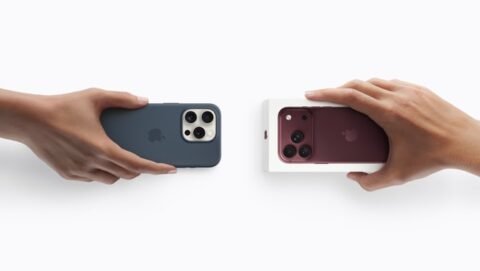
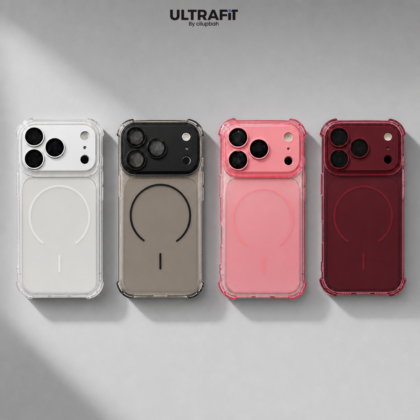
Saat iPhone Anda terhubung ke komputer untuk backup atau saat menunggu iCloud backup selesai, pastikan perangkat tetap aman. Gunakan casing dengan proteksi tinggi seperti Casing Liquid Silicone MagSafe yang tahan terhadap debu dan panas, terutama jika Anda sedang berada di tempat yang tidak terlalu bersih atau bersuhu tinggi.
Rekomendasi: Casing Liquid Silicone MagSafe dari Cilupbah menawarkan lapisan beludru anti panas dan anti jamur yang sempurna melindungi iPhone Anda saat backup proses berlangsung. Dengan dukungan wireless charging dan kemudahan membersihkan, aksesori ini ideal untuk menjaga perangkat tetap higienis sebelum transfer ke hp baru. Cek detail produk di sini.
Proses Transfer Data ke iPhone Baru
Setup dengan Restore dari Backup
Saat setup iPhone baru, pilih “Restore dari Backup iCloud” pada layar “Aplikasi & Data”. Masuk dengan Apple ID yang sama, lalu pilih backup terbaru dari daftar yang tersedia.
Proses restore memakan waktu beberapa jam tergantung ukuran backup. Pastikan iPhone baru tetap terhubung Wi-Fi dan jangan gunakan perangkat sampai restore selesai 100%.
Alternatif: Restore dari Mac atau PC
Jika Anda backup via iTunes/Finder, hubungkan iPhone baru ke komputer yang sama. Pilih “Restore Backup” dan pilih file backup yang ingin dipulihkan. Metode ini biasanya lebih cepat dan lebih stabil.
Hal yang Perlu Diperhatikan Setelah Backup
Verifikasi Data Sukses Transfer
Setelah restore di iPhone baru selesai, periksa apakah semua data sudah ada. Cek foto, kontak, pesan, dan aplikasi penting untuk memastikan tidak ada yang terlewat. Buka beberapa aplikasi untuk memastikan data login dan pengaturan sudah tersimpan dengan baik.
Jangan Langsung Hapus iPhone Lama
Tahan diri Anda untuk tidak langsung menghapus data di iPhone lama. Gunakan kedua perangkat selama beberapa hari untuk memverifikasi bahwa semua data penting sudah ada di iPhone baru. Setelah yakin, baru lakukan factory reset pada iPhone lama.
Untuk memastikan iPhone lama tetap aman selama periode tersebut, gunakan casing MagSafe berkualitas agar perangkat terlindungi saat disimpan.
Produk Rekomendasi: Casing MagSafe dari Cilupbah memberikan perlindungan maksimal dengan desain clear yang elegan, cocok untuk iPhone lama Anda saat disimpan dalam periode transisi. Support magnetic mounting juga memudahkan akses cepat jika Anda butuh data tambahan dari perangkat lama.
Backup Rutin Pasca Transfer
Jadwalkan Backup Mingguan
Setelah sukses di iPhone baru, jangan lupa terus backup secara rutin. Aktifkan iCloud backup otomatis dengan memastikan iPhone selalu terhubung Wi-Fi saat sleeping. Alternatively, lakukan backup manual setiap minggu melalui iTunes atau Finder untuk lapisan keamanan tambahan.
Pantau Penggunaan Storage
Seiring waktu, data Anda akan bertambah. Periksa storage iCloud setiap bulan untuk memastikan tidak penuh. Hapus backup lama yang tidak perlu dan pertimbangkan upgrade plan jika terus berkembang.
Jangan lupakan juga pentingnya menjaga kesehatan iPhone secara menyeluruh. Baca panduan kami tentang cara hemat baterai iPhone dan cara mengatasi iPhone cepat panas saat main game untuk memperpanjang umur perangkat.
FAQ: Pertanyaan Umum Seputar Backup iPhone
Berapa lama proses backup iPhone memakan waktu?
Waktu backup tergantung ukuran data dan kecepatan koneksi internet Anda. Backup iCloud bisa memakan waktu 10 menit hingga beberapa jam untuk data besar. Backup via kabel USB biasanya 2-3 kali lebih cepat. Pastikan koneksi stabil dan baterai mencukupi selama proses berlangsung.
Apakah backup iCloud bisa di-pause dan dilanjutkan kemudian?
Backup iCloud secara otomatis akan menghentikan sementara jika koneksi terputus. Anda bisa melanjutkannya kembali dengan ketuk “Backup Sekarang” saat iPhone terhubung Wi-Fi lagi. Tidak ada masalah dengan pause dan resume multiple times.
Bagaimana jika saya lupa password Apple ID saat hendak restore?
Reset password Apple ID melalui situs support.apple.com atau Finder dengan pilihan “Forgot Password”. Ikuti proses verifikasi dengan email terdaftar atau nomor telepon. Setelah berhasil reset, Anda bisa login kembali dan melanjutkan proses restore backup dengan password baru.
Apakah backup mencakup aplikasi dan pengaturannya?
Ya, backup iCloud dan iTunes mencakup daftar aplikasi yang sudah terinstal beserta data dan pengaturannya. Namun, file aplikasi sendiri akan diunduh kembali dari App Store, jadi pastikan Anda connected ke internet saat restore. Beberapa aplikasi paid mungkin perlu verifikasi ulang.
Berapa kapasitas storage iCloud yang ideal untuk backup iPhone regular?
Rata-rata pengguna membutuhkan 50-200GB tergantung berapa banyak foto, video, dan aplikasi yang tersimpan. Plan iCloud+ 50GB cocok untuk penggunaan ringan, 200GB untuk pengguna aktif dengan banyak media, dan 2TB untuk power users dengan koleksi besar. Periksa penggunaan storage saat ini di Pengaturan untuk memilih plan yang sesuai.