


Keamanan privasi iPhone adalah prioritas utama di era digital ini. Data pribadi Anda berisi informasi sensitif mulai dari foto, chat pribadi, hingga informasi finansial yang tidak boleh jatuh ke tangan yang salah.
Untungnya, Apple sudah menyediakan berbagai fitur keamanan bawaan untuk melindungi privasi Anda. Artikel ini akan memandu Anda melalui 10 langkah penting cara setting privasi iPhone agar aman sesuai standar keamanan terkini di tahun 2026.
1. Aktifkan Face ID atau Touch ID dengan Passcode Kuat
Langkah pertama untuk mengamankan iPhone adalah mengaktifkan biometric authentication. Face ID atau Touch ID adalah lapisan pertahanan pertama yang mencegah orang lain mengakses perangkat Anda.
Buka Pengaturan → Face ID & Passcode (atau Touch ID & Passcode) → masukkan passcode Anda. Pastikan passcode berisi kombinasi angka, huruf besar, kecil, dan simbol untuk hasil maksimal. Jangan gunakan tanggal lahir atau angka mudah ditebak.
2. Nonaktifkan Siri di Lock Screen
Siri yang aktif di lock screen memungkinkan siapa saja mengirim pesan atau membuat panggilan tanpa membuka iPhone. Ini adalah celah keamanan yang sering diabaikan.
Masuk ke Pengaturan → Face ID & Passcode → scroll ke bawah dan matikan “Allow Access When Locked” untuk Siri. Dengan langkah ini, Siri hanya bisa diakses setelah iPhone dibuka.
3. Kelola Izin Aplikasi untuk Kamera dan Mikrofon
Aplikasi yang memiliki akses ke kamera dan mikrofon bisa menjadi risiko privasi. Tidak semua aplikasi membutuhkan kedua fitur ini, jadi kontrol dengan ketat.
Buka Pengaturan → Privacy & Security → Camera (atau Microphone) → lihat daftar aplikasi dan nonaktifkan izin untuk aplikasi yang tidak membutuhkannya. Contohnya, aplikasi media sosial mungkin tidak perlu akses mikrofon 24/7.
4. Aktifkan Two-Factor Authentication untuk Apple ID
Two-Factor Authentication (2FA) menambahkan lapisan keamanan ekstra untuk akun Apple ID Anda. Siapa pun yang ingin login ke akun Anda harus memiliki kode verifikasi dari perangkat terpercaya.
Buka Pengaturan → [Nama Anda] → Password & Security → Two-Factor Authentication dan aktifkan. Fitur ini sangat penting karena Apple ID adalah akses ke semua data cloud Anda termasuk iCloud Photos dan iCloud Backup.
5. Atur Pengaturan Lokasi dengan Cermat
Layanan lokasi yang terus berjalan menghabiskan baterai dan mengekspos riwayat lokasi Anda. Jangan biarkan semua aplikasi memiliki akses lokasi setiap saat.
Masuk ke Pengaturan → Privacy & Security → Location Services. Tinjau setiap aplikasi dan ubah ke “While Using” atau “Never” daripada “Always”. Maps, Waze, dan aplikasi navigasi lain bisa tetap set “While Using”, sedangkan aplikasi media sosial sebaiknya “Never” atau “While Using”.
6. Disable Tracking untuk Iklan yang Lebih Privat
Apple memungkinkan Anda menolak tracking untuk keperluan iklan. Ini berarti aplikasi tidak bisa melacak aktivitas Anda di berbagai platform.
Buka Pengaturan → Privacy & Security → Tracking → nonaktifkan “Allow Apps to Request to Track”. Anda juga bisa masuk ke Pengaturan → Privacy & Security → Apple Advertising dan matikan personalized ads.
7. Aktifkan Enkripsi End-to-End untuk Pesan Penting
Pesan teks biasa di iMessage sudah terenkripsi, tapi pastikan Anda menggunakan iMessage daripada SMS untuk percakapan sensitif. SMS tidak terenkripsi dan bisa diintersepsi.
Verifikasi bahwa iMessage aktif di Pengaturan → Pesan → iMessage. Teks “iMessage” akan muncul di atas kolom pesan ketika berkomunikasi dengan pengguna iPhone lain menggunakan iMessage.
Jika Anda ingin privasi lebih untuk percakapan bisnis atau sensitif, pertimbangkan aplikasi seperti Signal yang menawarkan enkripsi end-to-end lebih ketat.
8. Kelola Data di App Library dan Cloud
iCloud menyimpan banyak data pribadi Anda. Pastikan hanya data yang perlu disimpan di cloud.
Buka Pengaturan → [Nama Anda] → iCloud dan lihat aplikasi apa yang tersinkronisasi. Nonaktifkan sinkronisasi untuk aplikasi yang data-nya sensitif dan tidak perlu di-backup cloud. Anda juga bisa mengatur backup otomatis agar hanya terjadi saat charging dan terhubung WiFi.
Selain itu, jika perangkat Anda sering dipegang orang lain, pertimbangkan untuk menghapus riwayat pencarian dan cache secara berkala dari Pengaturan → Privacy & Security.
9. Gunakan VPN untuk WiFi Publik
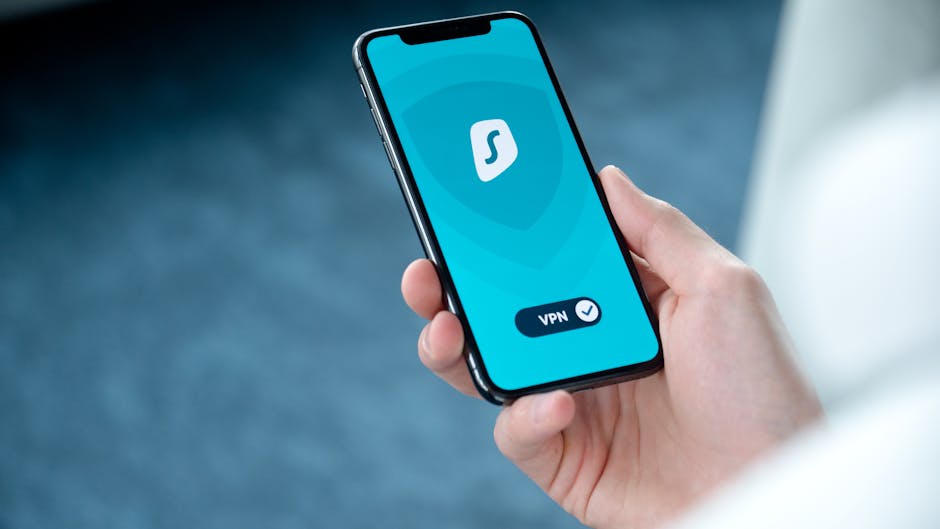
Saat terhubung WiFi publik, data Anda bisa mudah disadap. Meskipun ini bukan fitur bawaan iPhone, menggunakan VPN sangat direkomendasikan untuk keamanan maksimal.
Buka Pengaturan → VPN & Device Management untuk mengatur VPN yang sudah Anda instal. VPN terpercaya akan mengenkripsi semua traffic internet Anda, menjaga data tetap aman di WiFi publik manapun.
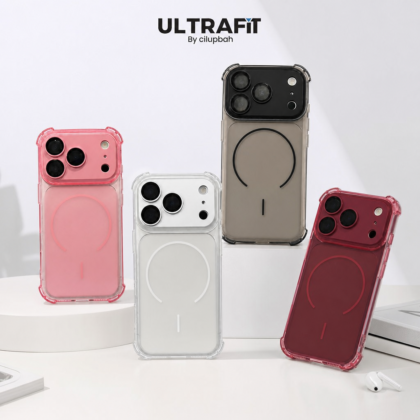
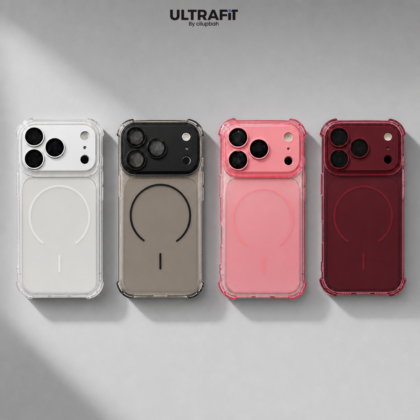
Jika Anda sering bekerja atau menggunakan iPhone di lokasi publik, pastikan iPhone Anda dilindungi dengan casing berkualitas. Casing Liquid Silicone MagSafe dari Cilupbah memberikan perlindungan fisik maksimal dengan lapisan beludru yang aman dan support wireless charging. Cek koleksi Casing Liquid Silicone MagSafe di Cilupbah untuk perlindungan 360 derajat.
10. Aktifkan Security Keys atau Kode Rekoveri untuk Apple ID
Sebagai lapisan keamanan tertinggi, Apple ID Anda bisa dilindungi dengan Security Keys fisik atau kode rekoveri. Ini mencegah akses tidak sah bahkan jika password Anda bocor.
Masuk ke Pengaturan → [Nama Anda] → Password & Security → Security Keys dan ikuti instruksi untuk menambahkan physical security key. Alternatifnya, Anda bisa membuat Recovery Codes dan menyimpannya di tempat aman sebagai backup.
Tips Tambahan untuk Keamanan iPhone Maksimal
Selain sepuluh langkah di atas, ada beberapa tips tambahan yang patut Anda terapkan untuk menjaga privasi iPhone tetap optimal.
Pertama, selalu perbarui iOS ke versi terbaru. Pembaruan bukan hanya menambah fitur, tetapi juga menutup celah keamanan yang ditemukan. Di tahun 2026, pastikan Anda tidak menunda-nunda update penting dari Apple.
Kedua, hindari jailbreak iPhone Anda. Jailbreak membuka akses root yang meninggalkan sistem operasi rentan terhadap malware dan virus. Keuntungan minor dari customization tidak sebanding dengan risiko keamanan yang dihadapi.
Ketiga, jangan pernah memberikan iPhone kepada orang yang tidak Anda percaya untuk digunakan sendiri tanpa pengawasan. Bahkan jika Anda sudah set Face ID dan passcode, orang yang dimotivasi tinggi bisa menemukan cara untuk mengakses data Anda.
Keempat, secara rutin periksa aplikasi yang terinstall dan hapus aplikasi yang tidak pernah digunakan. Setiap aplikasi adalah potensi vektor serangan, jadi semakin sedikit aplikasi, semakin kecil permukaan serangan.
Untuk informasi lebih lanjut tentang cara merawat perangkat iPhone Anda, baca artikel kami tentang cara hemat baterai iPhone yang juga berkaitan dengan performa perangkat Anda.
Melindungi privasi iPhone juga berarti melindungi perangkat itu sendiri. Gunakan Casing MagSafe dari Cilupbah untuk perlindungan optimal sekaligus tetap menjaga desain iPhone Anda tetap terlihat elegan.
FAQ: Pertanyaan Seputar Privasi iPhone
Apakah Face ID benar-benar aman dari pembajakan?
Face ID menggunakan teknologi advanced 3D scanning yang sulit untuk dipalsukan. Namun, orang yang tahu passcode Anda tetap bisa membuka iPhone. Itulah mengapa kombinasi Face ID + passcode kuat adalah hal terbaik. Jangan anggap Face ID sebagai satu-satunya lapisan keamanan.
Berapa sering saya harus mengganti passcode iPhone?
Tidak ada aturan kaku, tapi jika Anda merasa passcode Anda mungkin sudah diketahui, ubah segera. Dalam kehidupan normal, ganti passcode setiap 3-6 bulan sebagai praktik terbaik. Pastikan passcode baru tidak mirip dengan yang lama.
Bisakah Apple membaca file pribadi saya di iCloud?
Apple tidak bisa membaca file di iCloud Anda karena menggunakan enkripsi end-to-end untuk fitur tertentu seperti Notes, Photos, dan Messages. Namun, tidak semua data di iCloud terenkripsi end-to-end. Jika Anda khawatir, gunakan aplikasi pihak ketiga dengan enkripsi yang lebih ketat untuk data paling sensitif.
Apakah saya perlu VPN untuk WiFi rumah sendiri?
WiFi rumah pribadi Anda biasanya sudah aman jika sudah dienkripsi dengan WPA3 atau WPA2 yang kuat. Anda tidak perlu VPN di rumah, tapi gunakan VPN ketika terhubung WiFi publik di kafe, bandara, atau hotel.
Bagaimana cara saya tahu aplikasi mana yang mengakses data pribadi saya?
Buka Pengaturan → Privacy & Security untuk melihat semua kategori izin (Lokasi, Kamera, Kontak, Foto, dll). Tap setiap kategori untuk melihat aplikasi mana yang memiliki akses. Anda juga bisa masuk ke Pengaturan → [Nama Anda] → iCloud untuk melihat aplikasi apa yang tersinkronisasi ke cloud.
Dengan menerapkan semua langkah cara setting privasi iPhone agar aman di atas, data pribadi Anda akan jauh lebih terlindungi dari ancaman keamanan digital di tahun 2026 dan seterusnya. Keamanan adalah proses berkelanjutan, jadi terus update pengetahuan Anda tentang fitur keamanan terbaru dari Apple.