


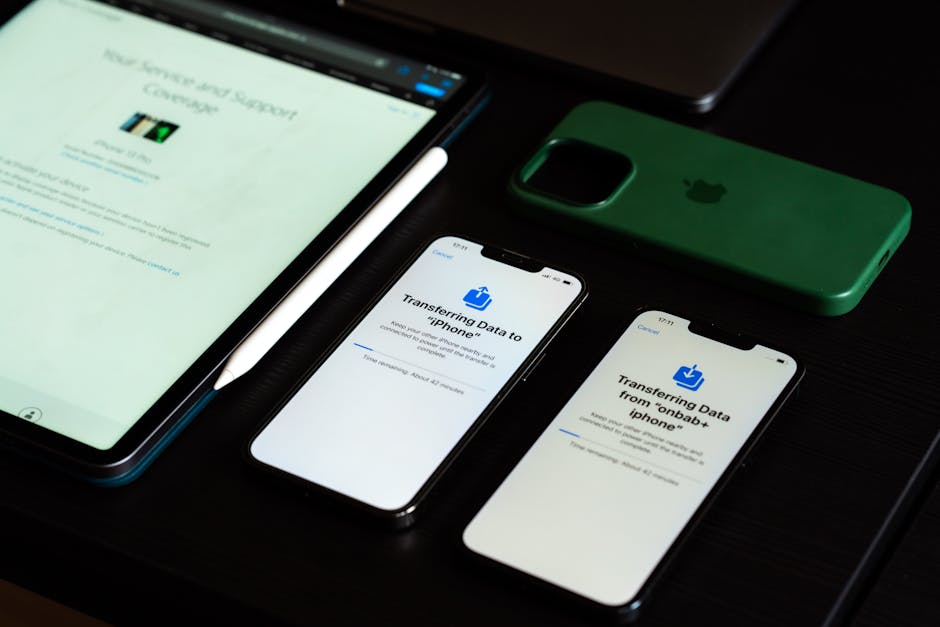
Pindah dari Android ke iPhone memang terasa menakutkan, apalagi kalau ada banyak data pribadi yang harus dibawa. Tapi kabar baiknya, Apple sudah menyediakan berbagai cara transfer data yang cukup mudah dan cepat. Artikel ini akan memandu kamu step-by-step untuk memastikan semua data penting sampai dengan aman ke iPhone baru kamu.
Persiapan Sebelum Transfer Data
Sebelum memulai proses transfer, pastikan kedua perangkat dalam kondisi siap. Pertama, pastikan iPhone kamu sudah diisi daya minimal 50% supaya tidak mati di tengah proses transfer. Kedua, persiapkan koneksi internet yang stabil—lebih baik pakai WiFi daripada data seluler karena proses ini bisa memakan waktu.
Di sisi Android, cek juga baterainya dan pastikan sudah login dengan akun Google yang aktif. Semua data kamu biasanya tersimpan di akun Google, jadi pastikan informasi login sudah benar sebelum memulai.
Metode 1: Menggunakan Apple’s “Move to iOS”
Apple memiliki aplikasi resmi bernama “Move to iOS” yang bisa diunduh gratis dari Google Play Store. Ini adalah cara paling mudah dan tercepat untuk transfer data dari Android ke iPhone.
Langkah-Langkah Menggunakan Move to iOS
Pertama, buka iPhone baru kamu dan ikuti proses setup awal. Saat mencapai layar “Apps & Data”, pilih opsi “Migrate Data from Android”. Kemudian, ambil perangkat Android kamu dan buka Google Play Store untuk mencari aplikasi “Move to iOS” buatan Apple.
Setelah aplikasi terinstal, buka Move to iOS di Android dan tap “Continue”. Kamu akan diminta memasukkan kode enam digit yang ditampilkan di iPhone. Masukkan kode tersebut dengan hati-hati. Kemudian, pilih data apa saja yang ingin dipindahkan: kontak, pesan, riwayat panggilan, foto, musik, buku, dokumen, dan pengaturan display.
Tunggu proses selesai. Jangan gunakan kedua perangkat sampai transfer data berhasil. Biasanya prosesnya memakan waktu mulai dari beberapa menit hingga beberapa jam tergantung jumlah data yang ditransfer.
Metode 2: Transfer Melalui Google Account
Jika aplikasi Move to iOS tidak tersedia atau mengalami masalah, kamu bisa memanfaatkan akun Google untuk transfer data secara manual. Metode ini lebih fleksibel dan bisa dilakukan kapan saja.
Sinkronisasi Kontak dari Google
Buka iPhone kamu dan masuk ke Settings > Mail > Accounts > Add Account. Pilih “Google” dan masukkan kredensial akun Google kamu. Aktifkan sinkronisasi untuk Contacts dan Calendar. Semua kontak kamu dari Android akan otomatis muncul di iPhone dalam beberapa menit.
Transfer Foto dan Video
Untuk foto dan video, gunakan Google Photos. Aplikasi ini tersedia gratis di App Store. Buka aplikasi di iPhone, login dengan akun Google yang sama yang digunakan di Android, dan semua foto dari perangkat lama akan tersinkronisasi otomatis. Kamu juga bisa mengunduh semuanya jika ingin menyimpan offline.
Transfer Gmail dan Email Lainnya
Untuk email, buka Settings > Mail > Accounts > Add Account di iPhone. Pilih tipe email provider kamu (Gmail, Yahoo, Outlook, dll) dan masukkan kredensial. Email lama kamu tidak akan transfer, tapi akses ke akun email akan tersedia di iPhone mulai dari saat itu.
Metode 3: Transfer WhatsApp Chat History
WhatsApp memerlukan proses khusus karena data obrolan tidak disimpan otomatis di cloud Android. Kamu perlu menggunakan Google Drive untuk backup terlebih dahulu.
Backup WhatsApp di Android
Buka WhatsApp > Settings > Chats > Chat Backup > Back Up to Google Drive. Pilih akun Google kamu dan frekuensi backup yang diinginkan. Klik “Back Up to Google Drive” dan tunggu sampai selesai.
Restore WhatsApp di iPhone
Setelah iOS setup selesai, unduh WhatsApp dari App Store. Buka aplikasi dan login dengan nomor telepon yang sama. Ikuti prompt untuk restore chat history dari backup. Perhatian: pastikan menggunakan nomor telepon yang sama dan akun iCloud yang terhubung dengan akun Google backup kamu.
Metode 4: Transfer Manual untuk Aplikasi dan Data Lainnya
Beberapa aplikasi mungkin tidak otomatis transfer, terutama game atau aplikasi dengan data internal. Untuk kasus ini, kamu perlu transfer secara manual.
Mengunduh Ulang Aplikasi
Sebagian besar aplikasi yang kamu gunakan di Android juga tersedia di iOS. Masuk ke App Store dengan Apple ID yang sama, cari aplikasi favorit kamu, dan unduh ulang. Pastikan untuk mengunduh dari developer yang sama untuk menghindari aplikasi palsu.
Transfer File dan Dokumen
Untuk file penting, gunakan cloud storage seperti Google Drive, Dropbox, atau OneDrive. Upload file dari Android ke cloud storage, kemudian download di iPhone. Ini cara paling aman dan bisa diakses dari mana saja.
Tips Penting Selama Transfer
Jangan matikan atau restart perangkat selama proses transfer berlangsung. Pastikan kedua perangkat terhubung ke WiFi yang sama jika menggunakan Move to iOS. Jika transfer gagal, restart kedua perangkat dan coba lagi. Selalu backup data penting kamu di multiple locations sebelum melakukan transfer besar-besaran.
Setelah transfer selesai, cek dengan teliti apakah semua data sudah masuk dengan benar. Verifikasi kontak, foto, email, dan aplikasi penting sudah terekam di iPhone kamu. Proses ini biasanya memakan waktu beberapa jam, jadi bersabar adalah kunci.
Proteksi iPhone Baru Kamu Setelah Transfer
Setelah semua data berhasil ditransfer ke iPhone baru, segera lindungi perangkat dengan aksesoris berkualitas. iPhone baru memerlukan perlindungan maksimal, terutama kalau kamu baru pindah dari Android dan masih dalam tahap adjustment.
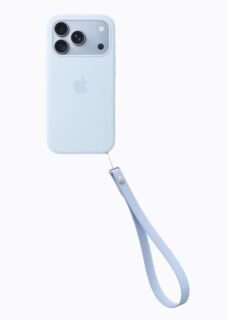
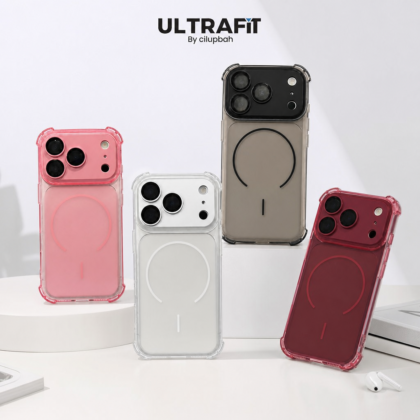
Gunakan casing yang tidak hanya melindungi dari jatuh, tapi juga mudah dibersihkan dan nyaman digunakan sehari-hari. Jika kamu sering menggunakan berbagai aksesori MagSafe, pastikan casing kamu kompatibel dengan teknologi magnetik.
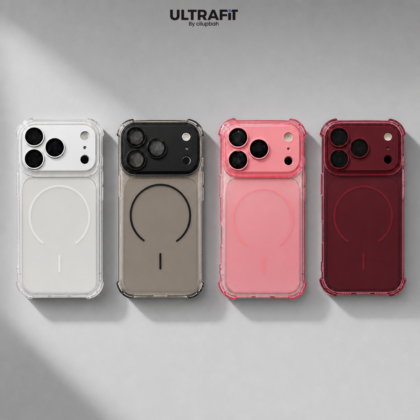
Cilupbah Casing Liquid Silicone MagSafe adalah pilihan tepat untuk melindungi iPhone baru kamu. Dengan lapisan beludru anti panas dan anti jamur, casing ini tetap nyaman dipegang bahkan saat penggunaan intensif. Material liquid silicone juga mudah dibersihkan dari noda. Cek koleksi casing Liquid Silicone MagSafe di Cilupbah untuk pilihan warna yang sesuai dengan gaya kamu.
Selain casing, pertimbangkan juga untuk melindungi layar iPhone dengan tempered glass berkualitas. Layar adalah bagian paling rentan dari iPhone, dan investasi kecil di awal bisa menghemat biaya perbaikan besar di kemudian hari.
Backup Berkala untuk Keamanan Data Jangka Panjang
Setelah transfer selesai, jangan lupa untuk melakukan backup berkala ke iCloud atau komputer. Ini penting untuk melindungi data kamu dari kehilangan yang tidak terduga. iPhone kamu akan otomatis backup ke iCloud setiap hari saat terhubung WiFi dan charging.
Untuk backup manual, buka Settings > [Nama Kamu] > iCloud > iCloud Backup dan tap “Back Up Now”. Backup ini mencakup foto, kontak, pesan, dan banyak data lainnya. Proses ini biasanya selesai dalam beberapa menit sampai beberapa jam tergantung ukuran data.
Jika kamu ingin backup yang lebih detail, hubungkan iPhone ke komputer dan gunakan Finder (Mac) atau iTunes (Windows). Backup via komputer bisa menyimpan lebih banyak detail dan lebih cepat dari iCloud untuk file dalam jumlah besar.
Troubleshooting: Masalah Umum Saat Transfer
Kalau proses transfer tiba-tiba berhenti atau error, kemungkinan besar ada masalah koneksi WiFi. Coba restart router kamu dan coba lagi. Pastikan juga kedua perangkat masih ada di jarak yang dekat dan tetap terhubung ke WiFi yang sama.
Jika aplikasi Move to iOS terus error, coba perbarui aplikasi ke versi terbaru di Google Play Store. Kalau tetap tidak berhasil, gunakan metode manual melalui Google Account atau cloud storage yang lebih reliable.
Untuk masalah sinkronisasi kontak atau email, cek apakah kredensial akun Google atau email kamu sudah benar di iPhone. Kadang auth token sudah expired, jadi kamu perlu login ulang dengan password terbaru.
Jika beberapa foto atau video tidak ter-transfer, cek apakah format file sudah kompatibel dengan iPhone. iPhone menerima JPEG, HEIF, dan video format tertentu. File dengan format tidak standar mungkin perlu dikonversi terlebih dahulu menggunakan aplikasi pihak ketiga.
Kesimpulan
Transfer data dari Android ke iPhone tidak perlu menjadi pengalaman yang menegangkan. Dengan panduan di atas, kamu sudah memiliki beberapa opsi untuk memindahkan semua data penting dengan aman dan cepat. Pilih metode yang paling sesuai dengan kebutuhan kamu—baik menggunakan aplikasi Move to iOS yang resmi, atau melalui cloud services.
Yang paling penting adalah jangan terburu-buru. Pastikan setiap langkah sudah benar sebelum melanjutkan ke tahap berikutnya. Setelah transfer selesai, periksa ulang apakah semua data sudah tersimpan dengan sempurna di iPhone baru kamu. Baca juga artikel kami tentang cara hemat baterai iPhone supaya perangkat baru kamu bisa bertahan lebih lama setelah proses transfer yang membebani baterai.
Selamat berpindah ke iPhone! Semoga pengalaman pertama kamu di ekosistem Apple lancar dan menyenangkan.
FAQ
Berapa lama waktu yang dibutuhkan untuk transfer data dari Android ke iPhone?
Waktu transfer tergantung jumlah data yang dipindahkan. Untuk data kecil (kurang dari 5GB), biasanya selesai dalam 15-30 menit. Untuk data besar (10GB atau lebih), bisa memakan waktu 1-3 jam. Koneksi WiFi yang stabil juga mempengaruhi kecepatan transfer.
Apakah semua aplikasi Android bisa transfer ke iPhone?
Tidak semua aplikasi bisa transfer langsung. Hanya data dan kontak yang bisa transfer otomatis. Untuk aplikasi, kamu perlu mengunduh ulang dari App Store jika versi iOS tersedia. Beberapa aplikasi Android tidak memiliki versi iOS, jadi kamu mungkin perlu mencari alternatif di App Store.
Bisakah saya transfer data tanpa wifi?
Secara teknis bisa menggunakan data seluler, tapi sangat tidak disarankan. Transfer data dalam volume besar via data seluler bisa menghabiskan kuota dan proses akan lebih lambat. Selalu gunakan WiFi yang stabil untuk transfer data optimal.
Apa yang harus dilakukan jika transfer data gagal di tengah proses?
Restart kedua perangkat dan coba lagi. Pastikan koneksi WiFi tetap stabil dan kedua perangkat tidak saling jauh. Jika tetap gagal, gunakan metode manual melalui Google Account atau cloud storage sebagai alternatif.
Apakah data saya aman saat melakukan transfer?
Ya, proses transfer melalui aplikasi Move to iOS atau akun Google sudah terenkripsi dan aman. Data tidak akan tersimpan di server dengan durasi lama—hanya saat proses transfer berlangsung. Namun, pastikan kamu terhubung ke WiFi pribadi yang aman, bukan WiFi publik, untuk keamanan maksimal.