



Screenshot panjang atau full page screenshot adalah fitur yang super berguna di iPhone, terutama kalau kamu ingin menangkap seluruh percakapan, artikel, atau halaman web dalam satu gambar. Fitur ini sudah tersedia di iOS sejak beberapa tahun lalu, dan banyak pengguna yang masih belum tahu cara menggunakannya dengan maksimal.
Di artikel ini, kami akan memandu kamu step-by-step untuk membuat screenshot panjang di iPhone dengan berbagai metode. Yuk, simak caranya!
Apa Itu Screenshot Panjang di iPhone?
Screenshot panjang adalah fitur yang memungkinkan kamu untuk menangkap lebih dari sekadar tampilan layar saat ini. Dengan fitur ini, kamu bisa mengabadikan seluruh halaman yang bisa di-scroll, mulai dari bagian atas hingga bawah, dalam satu file gambar tunggal.
Fitur ini sangat membantu ketika kamu ingin menyimpan percakapan WhatsApp yang panjang, screenshot artikel berita lengkap, atau dokumentasi chat group. Alih-alih membuat puluhan screenshot biasa dan menggabungkannya, cukup buat satu screenshot panjang dan selesai.
Cara Screenshot Panjang di iPhone: Metode Utama
Langkah 1: Buka Aplikasi atau Halaman yang Ingin Di-Screenshot
Pertama-tama, buka aplikasi atau browser dengan konten yang ingin kamu abadikan. Bisa Safari, Chrome, WhatsApp, Notes, atau aplikasi lainnya yang mendukung scrolling panjang.
Pastikan kamu sudah berada di bagian paling atas dari halaman atau percakapan yang ingin kamu screenshot. Ini penting karena screenshot panjang akan menangkap mulai dari posisi awal.
Langkah 2: Lakukan Screenshot Biasa Terlebih Dahulu
Tekan tombol Volume Up + tombol Power secara bersamaan untuk membuat screenshot biasa. Atau, jika iPhone kamu punya Home Button, tekan Home + Power Button.
Setelah screenshot terambil, kamu akan melihat preview gambar muncul di bagian kiri bawah layar selama beberapa detik. Jangan abaikan preview ini karena itu kunci untuk mengakses opsi full page screenshot.
Langkah 3: Tap Preview dan Pilih “Full Page”
Segera tap pada preview gambar yang muncul di sudut kiri bawah sebelum menghilang. Preview akan membuka dalam mode editing.
Di bagian atas layar, kamu akan melihat dua tab: “Screen” dan “Full Page”. Tap pada tab “Full Page” untuk mengaktifkan screenshot panjang. Sistem akan otomatis menangkap seluruh halaman yang bisa di-scroll.
Langkah 4: Review dan Crop Jika Diperlukan
Setelah memilih “Full Page”, iPhone akan menampilkan preview lengkap dari semua konten yang ditangkap. Kamu bisa scroll pada preview untuk melihat hasilnya.
Jika ada bagian yang tidak perlu, kamu bisa menggunakan tool crop untuk menghapus atau mengatur ukuran screenshot. Tarik garis di atas atau bawah untuk menentukan area yang ingin disimpan.
Langkah 5: Simpan Screenshot
Setelah puas dengan hasil, tap tombol “Done” di pojok kanan atas. Kemudian pilih “Save to Files”, “Save to Photos”, atau “Copy” sesuai dengan kebutuhanmu.
Screenshot panjang sekarang sudah tersimpan di Galeri Foto atau Files, siap untuk dibagikan atau digunakan kapan saja.
Aplikasi dan Situasi yang Mendukung Screenshot Panjang
Tidak semua aplikasi mendukung fitur full page screenshot. Umumnya, fitur ini bekerja optimal pada aplikasi-aplikasi berikut:
Safari dan Browser Lainnya: Fitur ini paling sempurna saat digunakan di Safari untuk menangkap artikel atau halaman web lengkap. Chrome dan browser pihak ketiga lainnya juga biasanya mendukung ini.
Aplikasi Pesan: WhatsApp, Telegram, dan Messages memungkinkan kamu membuat screenshot panjang dari percakapan. Sangat berguna untuk dokumentasi.
Aplikasi Notes dan Dokumen: Aplikasi Apple Notes, Pages, dan aplikasi serupa juga mendukung fitur ini.
Beberapa Aplikasi Media Sosial: Tergantung dari version app dan iOS yang digunakan, beberapa platform seperti Twitter atau Instagram mungkin juga support full page screenshot.
Tips dan Trik untuk Hasil Maksimal
Gunakan Casing yang Nyaman untuk Grip Tangan
Saat membuat banyak screenshot, tangan kamu akan lebih sering menyentuh tombol fisik iPhone. Menggunakan casing yang ergonomis bisa membuat prosesnya lebih nyaman dan mengurangi kelelahan.
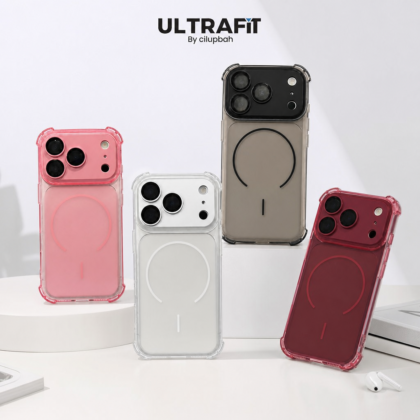
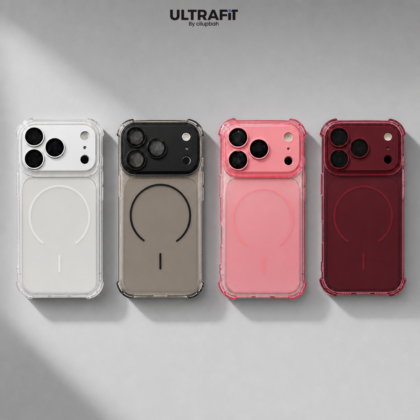
Casing MagSafe dari Cilupbah dirancang dengan grip yang nyaman dan material premium yang tidak licin. Selain itu, lapisan anti panas memastikan tangan kamu tetap sejuk meskipun iPhone digunakan dalam waktu lama. Cek koleksi casing MagSafe kami untuk pengalaman yang lebih baik: Casing MagSafe Cilupbah
Pastikan iPhone Cukup Daya
Proses screenshot panjang membutuhkan processing power yang lebih dibanding screenshot biasa. Pastikan baterai iPhone kamu minimal 20% untuk hasil yang optimal.
Jika sering membuat screenshot panjang di luar rumah, sebaiknya bawa powerbank untuk backup. Ini penting agar aktivitasmu tidak terhenti karena baterai habis.
Powerbank Wireless 15W dari Cilupbah adalah solusi sempurna untuk menjaga iPhone tetap bertenaga sepanjang hari. Dengan kapasitas 5000mAh dan dukungan pengisian daya cepat, kamu bisa melanjutkan aktivitas screenshot tanpa khawatir kehabisan daya. Lihat detail lengkapnya di: Powerbank Wireless Cilupbah
Manfaatkan Fitur Markup untuk Anotasi
Setelah membuat screenshot panjang, kamu bisa menambahkan catatan atau highlight menggunakan fitur Markup. Buka screenshot di Galeri Foto, tap “Edit”, lalu pilih ikon markup untuk menambahkan teks, garis, atau bentuk lainnya.
Optimalkan Resolusi dan Format
Screenshot panjang akan disimpan dalam format HEIF atau PNG tergantung setting iPhone kamu. Untuk kompatibilitas maksimal, pertimbangkan mengubahnya ke JPG jika perlu dibagikan ke berbagai platform.
Troubleshooting: Masalah Umum dan Solusinya
Tombol “Full Page” Tidak Muncul
Jika kamu tidak melihat opsi “Full Page” saat tap preview screenshot, kemungkinan aplikasi yang digunakan tidak mendukung fitur ini. Coba buka aplikasi lain atau pastikan iOS kamu sudah update ke versi terbaru.
Beberapa aplikasi pihak ketiga mungkin memiliki batasan tersendiri, terutama jika mereka memiliki fitur keamanan atau batasan screenshot sendiri.
Screenshot Panjang Terpotong atau Tidak Lengkap
Jika konten yang di-screenshot terlihat terpotong, coba ulangi dari awal. Pastikan halaman sudah berada di posisi paling atas sebelum screenshot, dan tunggu hingga seluruh konten selesai di-load sebelum membuat screenshot.
Ukuran File Terlalu Besar
Screenshot panjang yang mencakup ratusan scroll pixel akan menghasilkan file berukuran besar. Jika ingin mengirimnya via chat atau email, gunakan aplikasi kompresi gambar terlebih dahulu atau crop area yang benar-benar diperlukan.
Kapan Harus Menggunakan Screenshot Panjang?
Screenshot panjang sangat berguna dalam berbagai situasi, mulai dari dokumentasi percakapan penting, menyimpan artikel lengkap sebelum link mati, hingga membuat bukti pembelian online.
Di dunia kerja, fitur ini juga membantu dalam documentation dan recordkeeping. Misalnya, saat ingin mengabadikan email thread panjang atau komunikasi client yang penting.
Jika kamu sering melakukan screenshot untuk keperluan dokumentasi atau pekerjaan, gunakan juga proteksi layar yang tepat agar iPhone tetap dalam kondisi prima. Layar yang scratch-free akan membuat hasil screenshot lebih jernih dan profesional.
Update iOS dan Kompatibilitas untuk 2024
Fitur screenshot panjang tersedia di iOS 13 dan versi lebih baru. Jika iPhone kamu masih menggunakan iOS lama, pastikan untuk update ke versi terbaru agar bisa mengakses fitur ini dan improvement lainnya.
Apple terus melakukan optimasi pada fitur screenshot di setiap update iOS. Dengan memastikan iPhone selalu update, kamu bisa mendapatkan performa dan fitur screenshot yang paling baik.
Alternatif Lain untuk Menangkap Konten Panjang
Selain built-in full page screenshot dari iOS, ada beberapa alternatif lain yang bisa kamu gunakan sesuai kebutuhan.
Aplikasi Screen Recording: Kamu bisa merekam video dari layar saat scroll, lalu frame-capture bagian yang ingin disimpan. Ini berguna jika ingin menangkap sesuatu yang dinamis atau interaktif.
Aplikasi Screenshot Pihak Ketiga: Di App Store, ada beberapa aplikasi yang menawarkan fitur screenshot advanced dengan fitur editing dan sharing yang lebih lengkap.
Print to PDF: Untuk halaman web, kamu juga bisa menggunakan fitur Print (dari menu bagian) dan pilih “Save as PDF” untuk mendapatkan versi lengkap dalam format PDF.
Cara Merawat iPhone untuk Performa Screenshot Optimal
Agar iPhone selalu perform maksimal saat membuat screenshot, ada beberapa hal yang perlu diperhatikan. Pastikan storage tidak penuh, karena ini bisa memperlambat proses screenshot dan editing.
Jaga temperatur iPhone tetap normal dengan menghindari penggunaan berlebihan saat cuaca panas. iPhone yang overheating bisa membuat fitur screenshot bermasalah atau bahkan di-disable oleh sistem sebagai proteksi.
Kipas F16 dari Cilupbah adalah solusi pintar untuk menjaga iPhone tetap sejuk selama penggunaan intensif. Dengan desain yang compact dan performa pendinginan yang powerful, kamu bisa screenshot atau melakukan aktivitas berat lainnya tanpa khawatir overheating. Cek spesifikasinya di: Kipas Pendingin F16 Cilupbah
FAQ: Pertanyaan Seputar Screenshot Panjang di iPhone
Apakah screenshot panjang akan menangkap elemen yang hidden atau tertutup oleh notch?
Tidak, screenshot panjang hanya menangkap konten yang sedang visible di layar saat proses dilakukan. Area notch atau elemen UI sistem tidak akan diikutsertakan dalam hasil screenshot, hanya konten aplikasi yang akan tertangkap.
Berapa batas maksimal panjang screenshot yang bisa di-capture di iPhone?
Batas maksimal berbeda-beda tergantung model iPhone dan iOS version. Umumnya, screenshot panjang bisa menangkap hingga 15-20 halaman screen atau lebih, tapi jika konten terlalu panjang, mungkin ada pembatasan. Coba saja dan lihat hasilnya!
Bisakah saya edit screenshot panjang setelah disimpan?
Tentu saja! Buka screenshot di Galeri Foto atau Photos app, tap “Edit”, kemudian gunakan tools editing bawaan iOS seperti crop, rotate, filter, atau markup untuk menambahkan anotasi sesuai kebutuhan.
Apakah screenshot panjang bisa dibuat di semua aplikasi?
Tidak semua aplikasi mendukung full page screenshot. Fitur ini bekerja optimal di Safari, browser, dan aplikasi messaging. Aplikasi dengan konten custom atau batasan keamanan mungkin tidak mengizinkan fitur ini. Kamu bisa coba, tapi jika tombol “Full Page” tidak muncul, berarti aplikasi tersebut tidak mendukung.
Bagaimana cara membagikan screenshot panjang yang sudah disimpan?
Buka Galeri Foto, pilih screenshot panjang yang ingin dibagikan, tap tombol share (panah keluar dari kotak), lalu pilih aplikasi atau kontak tujuan. Kamu bisa membagikan via WhatsApp, email, iCloud, atau platform lainnya yang diinginkan.