





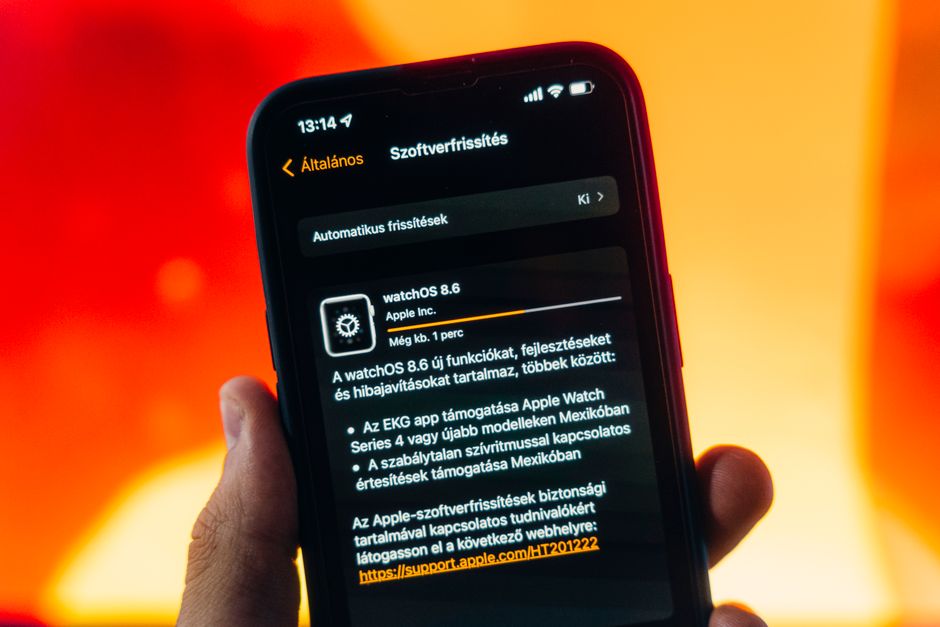
iPhone Anda terasa lambat setelah update iOS terbaru? Tenang, masalah ini umum terjadi dan bisa diatasi dengan beberapa langkah sederhana. Saat Apple merilis update, terkadang performa iPhone bisa melambat karena berbagai faktor, mulai dari background process hingga penyimpanan yang penuh.
Artikel ini akan memandu Anda mengatasi iPhone lemot setelah update dengan solusi yang sudah terbukti efektif. Mari kita mulai dari hal-hal yang paling mudah dilakukan hingga optimasi yang lebih mendalam.
Mengapa iPhone Lemot Setelah Update?
Saat iOS baru dirilis, iPhone perlu melakukan proses indexing dan optimasi di background. Ini adalah tugas normal yang memerlukan waktu, biasanya 24-48 jam setelah update selesai.
Namun, ada juga faktor lain seperti cache yang menumpuk, aplikasi yang belum kompatibel, atau storage yang hampir penuh yang bisa menyebabkan perlambatan. Memahami penyebabnya membantu Anda memilih solusi yang tepat.
10 Cara Mengatasi iPhone Lemot Setelah Update
1. Restart iPhone Anda (Hard Reset)
Langkah pertama dan paling sederhana adalah me-restart iPhone. Ini membantu membersihkan memory sementara dan menghentikan proses background yang tidak perlu.
Untuk iPhone 8 dan versi lebih baru, tekan tombol volume naik, lalu volume turun dengan cepat, kemudian tahan tombol side (power) hingga slider power muncul. Geser untuk matikan, tunggu 30 detik, kemudian nyalakan kembali.
2. Bersihkan Background App Refresh
Aplikasi yang refresh di background menghabiskan resource dan membuat iPhone terasa lambat. Anda bisa menonaktifkan fitur ini untuk aplikasi yang tidak penting.
Buka Settings > General > Background App Refresh, kemudian matikan untuk aplikasi yang tidak membutuhkan notifikasi real-time. Anda akan merasakan perbedaan performa yang signifikan.
3. Hapus Cache Browser Safari
Cache yang menumpuk di Safari bisa memperlambat sistem iPhone. Membersihkannya adalah cara mudah untuk meningkatkan kecepatan.
Buka Settings > Safari > Clear History and Website Data. Pilih “All time” untuk hasil maksimal. Setelah ini, Safari akan terasa lebih responsif.
4. Nonaktifkan Visual Effects yang Tidak Perlu
Animasi dan efek visual yang berlebihan bisa membuat iPhone terasa lebih lambat, terutama pada model yang lebih lama. Menguranginya bisa meningkatkan responsivitas secara signifikan.
Masuk ke Settings > Accessibility > Display & Text Size, kemudian aktifkan “Reduce Motion”. Ini akan mengurangi animasi yang tidak penting tanpa mempengaruhi fungsionalitas.
5. Update Aplikasi yang Belum Kompatibel
Beberapa aplikasi mungkin belum dioptimasi untuk iOS versi terbaru. Memastikan semua aplikasi ter-update akan mengatasi konflik kompatibilitas.
Buka App Store, tap ikon profil di kanan atas, scroll ke bawah untuk melihat “Available Updates”. Tap “Update All” untuk update semua aplikasi sekaligus.
6. Kosongkan Penyimpanan yang Penuh
iPhone dengan storage hampir penuh akan beroperasi lebih lambat. Anda perlu membebaskan ruang paling tidak 10-15% dari kapasitas total untuk performa optimal.
Buka Settings > General > iPhone Storage, lihat aplikasi mana yang paling besar. Hapus yang jarang digunakan atau gunakan iCloud untuk backup file penting. Anda juga bisa menghapus foto/video duplikat atau berkualitas rendah.
7. Disable Location Services yang Tidak Perlu
Location Services yang selalu aktif menguras baterai dan membebani processor. Menonaktifkannya untuk aplikasi tertentu bisa meningkatkan performa.
Masuk Settings > Privacy & Security > Location Services, kemudian ubah ke “Never” atau “While Using” untuk aplikasi yang tidak membutuhkan akses lokasi konstan.
8. Matikan Sinkronisasi iCloud yang Berlebihan
Menyinkronkan terlalu banyak data ke iCloud bisa membuat iPhone bekerja keras. Selektif dalam memilih apa yang perlu disinkronkan bisa membantu.
Buka Settings > [Your Name] > iCloud, kemudian pilih data apa saja yang perlu disinkronkan. Matikan untuk aplikasi yang tidak kritis seperti Notes atau Reminders jika tidak penting bagi Anda.
9. Aktifkan Low Power Mode
Fitur Low Power Mode membatasi performa untuk menghemat baterai, tetapi juga bisa membantu iPhone yang overload untuk bernafas lebih lega.
Buka Settings > Battery, kemudian aktifkan Low Power Mode. Ini akan mengurangi latar belakang proses dan membuat iPhone terasa lebih responsif.
10. Factory Reset (Pilihan Terakhir)
Jika semua cara di atas belum berhasil, factory reset adalah opsi terakhir yang sering mengatasi masalah performa serius setelah update.
Backup data Anda terlebih dahulu melalui iCloud atau komputer, kemudian buka Settings > General > Transfer or Reset > Erase All Content and Settings. Proses ini akan menghapus semua data dan me-reset iPhone ke kondisi baru.
Tips Mencegah iPhone Lemot Setelah Update
Jangan Langsung Update di Hari Pertama
Tunggu 2-3 hari sebelum update iOS untuk memastikan versi stabil sudah dirilis. Apple biasanya mengeluarkan update minor untuk memperbaiki bug dari release pertama.
Buka Settings > General > Software Update, kemudian matikan “Automatic Updates” jika ingin kontrol penuh kapan waktu update.
Pastikan Storage Cukup Sebelum Update
Update iOS memerlukan ruang kosong yang cukup untuk proses instalasi. Minimal 5-10 GB sudah ideal untuk menghindari masalah.
Sebelum mulai update, buka Settings > General > iPhone Storage untuk melihat kapasitas tersisa. Jika kurang, hapus file atau aplikasi yang tidak perlu.
Gunakan Jaringan WiFi yang Stabil
Update iOS besar-besaran sebaiknya dilakukan di WiFi yang stabil, bukan mobile data. Koneksi yang terputus bisa menyebabkan update gagal dan meninggalkan file sisa yang membuat iPhone lemot.
Aksesori untuk Membantu Performa iPhone
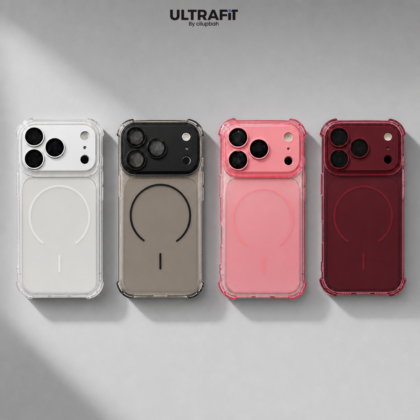
Selain tips software, ada juga aksesori yang bisa membantu menjaga performa iPhone tetap optimal. Misalnya, dengan casing berkualitas, iPhone Anda akan terhindar dari overheat yang bisa memperlambat proses.
Casing Liquid Silicone MagSafe dari Cilupbah memiliki lapisan anti panas dan anti jamur yang membantu menjaga suhu iPhone tetap stabil, sehingga performa tidak terganggu. Material beludru lembut juga mudah dibersihkan dari debu yang bisa mengganggu aliran udara. Lihat detail produk Casing Liquid Silicone MagSafe untuk informasi lengkap.
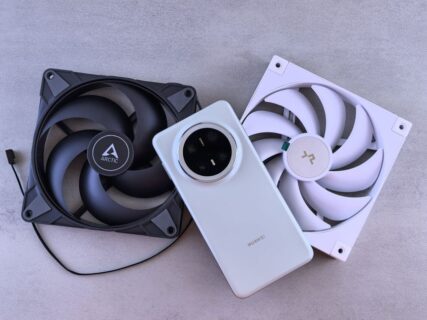
Jika sering bermain game atau menjalankan aplikasi berat setelah update, iPhone mungkin akan panas. Kipas pendingin bisa menjadi solusi praktis untuk menjaga suhu tetap cool.
Kipas F16 dari Cilupbah dirancang khusus untuk pendinginan cepat dengan teknologi high-speed. Cocok digunakan saat bermain game online atau streaming video dengan performa tinggi. Cek spesifikasi lengkap di Kipas F16.
Untuk tips lebih lanjut tentang perawatan iPhone, Anda bisa membaca artikel kami tentang cara mengatasi iPhone cepat panas saat main game yang membahas strategi pendinginan lebih detail.
Kapan Harus Hubungi Apple Support?
Jika setelah mencoba semua langkah di atas iPhone masih terasa sangat lambat, mungkin ada masalah hardware yang perlu diperiksa. Hubungi Apple Support atau kunjungi Apple Store terdekat untuk diagnostik.
Gejala yang memerlukan bantuan profesional antara lain: iPhone hang terus-menerus, aplikasi crash tanpa alasan, atau bahkan restart sendiri berulang kali.
FAQ: Mengatasi iPhone Lemot Setelah Update
Berapa lama iPhone normalnya terasa lambat setelah update?
Biasanya 24-48 jam. iPhone sedang melakukan indexing dan optimasi di background. Jika masih lambat setelah 2-3 hari, coba langkah-langkah di atas.
Apakah restart iPhone benar-benar membantu mengatasi lemot?
Ya, restart membersihkan memory dan menghentikan proses tidak perlu. Ini adalah langkah paling sederhana namun efektif yang harus dicoba pertama kali.
Apa bedanya Low Power Mode dengan mengurangi visual effects?
Low Power Mode membatasi performa keseluruhan dan menghemat baterai, sementara mengurangi visual effects hanya menghilangkan animasi tanpa membatasi performa aplikasi. Gunakan Low Power Mode sebagai solusi cepat, tapi jangan aktif terus-menerus.
Apakah factory reset aman dan akan menghapus semua data?
Ya, factory reset akan menghapus semua data lokal. Namun jika Anda sudah backup ke iCloud atau komputer, data bisa dipulihkan setelah reset selesai. Selalu backup terlebih dahulu sebelum reset.
Bisakah aplikasi pihak ketiga menyebabkan iPhone lemot setelah update?
Sangat mungkin. Aplikasi yang belum dioptimasi untuk iOS versi baru bisa memperlambat sistem. Update semua aplikasi Anda atau hapus yang jarang digunakan untuk mengatasi masalah ini.