







Storage iPhone yang penuh adalah masalah klasik yang dihadapi hampir semua pengguna. Entah itu foto, video, atau aplikasi yang terus menumpuk, kapasitas penyimpanan bisa habis dalam sekejap. Untungnya, ada banyak cara efektif untuk menghemat ruang di iPhone Anda tanpa perlu menghapus file-file penting.
Artikel ini akan memandu Anda melalui berbagai strategi praktis untuk mengelola penyimpanan iPhone lebih efisien. Dengan tips-tips ini, Anda bisa membebaskan puluhan gigabyte dan membuat iPhone tetap berjalan optimal.
Periksa Penggunaan Penyimpanan Anda Terlebih Dahulu
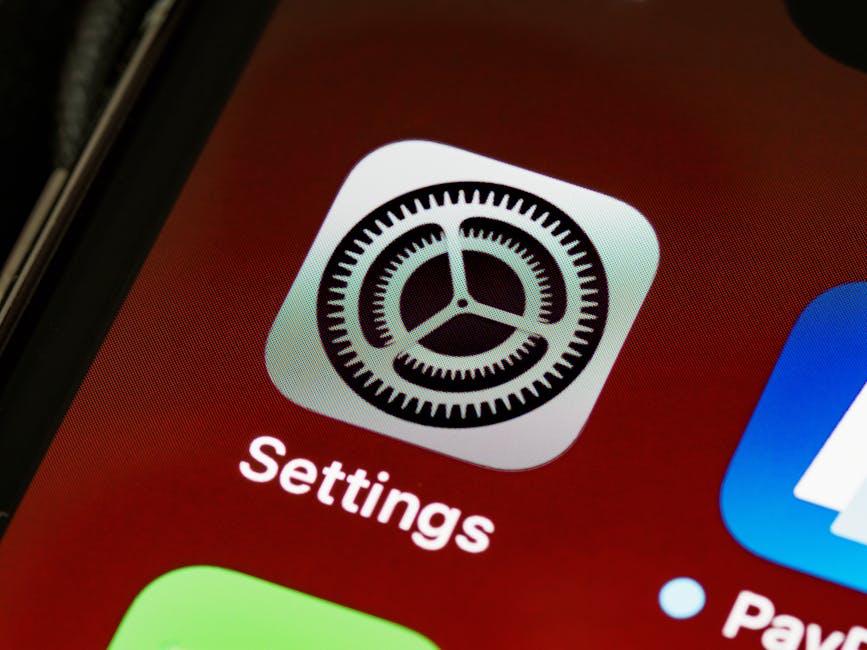
Langkah pertama adalah mengetahui apa yang memenuhi penyimpanan iPhone Anda. Buka aplikasi Pengaturan, pilih Umum, lalu ketuk Informasi iPhone atau Storage iPhone untuk melihat rincian penggunaan ruang.
Di halaman ini, Anda akan melihat daftar aplikasi dan data yang paling banyak menggunakan ruang. Ini membantu Anda mengidentifikasi “culprit” terbesar dan menentukan apa yang perlu ditindaklanjuti terlebih dahulu.
Hapus Aplikasi yang Tidak Digunakan
Aplikasi adalah pemakan ruang yang signifikan. Periksa folder aplikasi Anda dan identifikasi mana yang sudah jarang atau tidak pernah digunakan lagi. Tahan lama pada aplikasi tersebut, pilih “Hapus Aplikasi”, dan konfirmasi.
Jika Anda hanya ingin mengurangi ruang yang digunakan tanpa benar-benar menghapusnya, pilih “Bongkar Instalasi Aplikasi”. Cara ini mempertahankan data aplikasi tetapi menghapus aplikasi itu sendiri dari penyimpanan.
Optimasi Fotografi dan Video
Foto dan video adalah penyebab utama penggunaan storage. Untuk menghemat ruang, aktifkan “Optimasi Penyimpanan iPhone” di Pengaturan > Foto. Fitur ini secara otomatis menyimpan versi kualitas lebih rendah di iPhone sambil menyimpan versi full resolution di iCloud.
Selain itu, secara rutin periksa dan hapus foto atau video yang buram, duplikat, atau sudah tidak diperlukan. Anda juga bisa menggunakan album “Recently Deleted” untuk menghapus secara permanen file-file yang sudah dihapus sebelumnya.
Gunakan iCloud Photos Secara Efektif
iCloud Photos memungkinkan Anda menyimpan semua foto dan video di cloud sambil menghemat ruang lokal di iPhone. Aktifkan fitur ini di Pengaturan > [Nama Anda] > iCloud > Foto.
Pastikan Anda memiliki paket iCloud yang cukup atau upgrade jika diperlukan. Dengan iCloud Photos, Anda bisa mengakses semua kenangan Anda dari mana saja tanpa membebani penyimpanan iPhone.
Bersihkan Cache dan Data Aplikasi
Aplikasi seringkali menyimpan file cache dan data yang tidak perlu. Untuk menghapusnya, buka Pengaturan > Umum > Penyimpanan iPhone, pilih aplikasi, dan ketuk “Hapus Aplikasi” atau “Offload Aplikasi”.
Alternatif lain adalah masuk ke aplikasi browser favorit Anda (seperti Safari) dan hapus riwayat penelusuran serta data situs web. Di Pengaturan > Safari > Hapus Riwayat dan Data Situs Web, pilih periode waktu dan konfirmasi.
Kelola Layanan Streaming dan Downloads
Musik, podcast, dan konten streaming lainnya bisa dengan cepat menghabiskan ruang. Jika Anda menggunakan Apple Music atau Spotify, pertahankan hanya download favorit Anda dan hapus sisanya secara berkala.
Untuk podcast, atur pengaturan penghapusan otomatis agar episode lama dihapus setelah Anda mendengarkannya. Pengaturan ini biasanya ada di aplikasi Podcast atau di Pengaturan > Podcast.
Manfaatkan iCloud Drive dan Layanan Cloud Lainnya
Daripada menyimpan dokumen dan file besar di penyimpanan lokal iPhone, gunakan iCloud Drive atau layanan cloud seperti Google Drive atau Dropbox. Anda bisa mengaksesnya kapan saja tanpa memakan ruang di iPhone.
Untuk mengaktifkan iCloud Drive, buka Pengaturan > [Nama Anda] > iCloud > iCloud Drive dan aktifkan. File Anda akan tersinkronisasi otomatis di semua perangkat Apple Anda.
Disable Backup Aplikasi yang Tidak Perlu
Beberapa aplikasi membuat backup data besar meskipun tidak diperlukan. Buka Pengaturan > [Nama Anda] > iCloud > Kelola Penyimpanan iCloud > Backup, dan nonaktifkan backup untuk aplikasi yang tidak penting.
Ini akan mengurangi penggunaan iCloud Anda dan memberikan lebih banyak ruang untuk hal-hal yang benar-benar penting.
Kompres Pesan Teks dan Foto
Aplikasi Pesan dapat menyimpan banyak foto, video, dan file media lainnya. Untuk menghemat ruang, buka Pengaturan > Pesan dan nonaktifkan “Simpan Media” atau atur untuk menghapus media lama secara otomatis setiap 30 hari.
Anda juga bisa secara manual menghapus percakapan dengan banyak file media dengan menggeseknya dan memilih “Hapus”.
Gunakan Format Foto yang Lebih Efisien
iPhone Anda mungkin menggunakan format HEIC (High Efficiency Image Container) secara default, yang lebih efisien dari JPEG. Jika belum, Anda bisa mengaktifkannya di Pengaturan > Kamera > Format.
Format HEIC memberikan kualitas gambar yang sama dengan ukuran file yang jauh lebih kecil, membantu Anda menghemat penyimpanan secara signifikan seiring waktu.
Cegah Penyimpanan Penuh dengan Aksesori Pendukung
Selain strategi software, Anda juga bisa menggunakan solusi hardware untuk mendukung produktivitas tanpa membebani storage iPhone. Misalnya, menggunakan powerbank wireless memastikan perangkat Anda selalu terisi daya saat mengakses file cloud atau backup online.
Powerbank Wireless 15W dari Cilupbah memungkinkan Anda mengisi daya iPhone secara nirkabel di mana saja. Dengan kapasitas 5000mAh dan dukungan PD 20W, Anda bisa fokus mengelola storage tanpa khawatir baterai habis. Cek di halaman produk Cilupbah.
Pilih Casing yang Melindungi dan Praktis
Menjaga iPhone dalam kondisi baik adalah investasi jangka panjang. Casing berkualitas tidak hanya melindungi perangkat, tetapi juga memastikan Anda tidak perlu mengganti iPhone lebih sering, yang berarti tidak perlu transfer data berulang kali.
Casing Liquid Silicone MagSafe dari Cilupbah menawarkan perlindungan maksimal dengan desain minimalis. Lapisan beludru anti panas dan anti jamur menjaga iPhone tetap aman. Selain itu, support wireless charging memudahkan Anda mengisi daya tanpa repot. Lihat detailnya di sini.
Monitor Penyimpanan Secara Rutin
Buat kebiasaan mengecek penggunaan storage Anda setiap bulan. Dengan rutin memantau, Anda bisa mengidentifikasi peningkatan penggunaan lebih awal dan mengambil tindakan sebelum penyimpanan penuh sepenuhnya.
Pengaturan ulang yang sederhana dan konsisten akan menjaga iPhone Anda tetap responsif dan efisien dalam jangka panjang. Untuk tips mengelola baterai seiring dengan storage, baca panduan hemat baterai iPhone kami.
Pertimbangkan Upgrade iPhone Jika Diperlukan
Jika Anda telah mencoba semua metode di atas tetapi storage masih terus penuh, saatnya untuk mempertimbangkan upgrade ke model iPhone dengan kapasitas lebih besar. Model terbaru tahun 2026 menawarkan opsi penyimpanan hingga 2TB untuk pengguna power.
Sebelum upgrade, pastikan Anda sudah backup semua data penting Anda menggunakan iCloud atau iTunes agar transisi lebih lancar.
FAQ
Berapa banyak ruang penyimpanan yang harus saya pertahankan di iPhone?
Idealnya, selalu pertahankan minimal 10-15% dari kapasitas total sebagai ruang bebas. Ini memastikan iOS memiliki ruang untuk operasi sistem, cache sementara, dan update. Jika iPhone Anda sering lambat, coba bebaskan lebih banyak ruang.
Apakah menghapus aplikasi akan menghilangkan data saya?
Menghapus aplikasi akan menghapus aplikasi dan data lokal yang disimpan. Namun, jika Anda telah mem-backup melalui iCloud, data dapat dikembalikan saat Anda reinstall aplikasi. Untuk aman, selalu backup penting sebelum menghapus.
Bagaimana cara mengecek ukuran file di iPhone?
Buka Pengaturan > Umum > Penyimpanan iPhone untuk melihat ukuran setiap aplikasi. Anda juga bisa menggunakan aplikasi pihak ketiga seperti Storage Master atau Disk Diag untuk analisis lebih detail.
Apakah format HEIC kompatibel dengan semua perangkat?
Format HEIC adalah standar Apple, tetapi tidak semua perangkat non-Apple mendukungnya secara native. Jika Anda sering berbagi foto dengan pengguna Android, pertimbangkan untuk mengaktifkan “Format Kompatibilitas Maksimal” di Pengaturan > Kamera.
Bisakah saya mengembalikan file yang sudah dihapus?
Jika file dihapus dari iPhone, Anda masih memiliki 30 hari untuk mengembalikannya dari album “Recently Deleted” di Foto. Setelah itu, file akan hilang secara permanen, kecuali Anda memiliki backup iCloud atau iTunes.